







-
 Microsoft Edge浏览器
247.46MB / 10-09
-
 Microsoft Edge浏览器
247.46MB / 10-09
-
 夸克浏览器
夸克浏览器
172.44MB / 10-09
-
 Google浏览器
9.74 MB / 10-09
-
 搜狗浏览器
搜狗浏览器
86.2 MB / 10-09
-
 IE11浏览器
83.14MB / 10-09
 360卫士
360卫士 360软件
360软件 微信电脑版
微信电脑版 百度网盘
百度网盘 chrome
 WPS
WPS 腾讯QQ
腾讯QQ 模拟器
模拟器









详情介绍
应用截图
软件简介
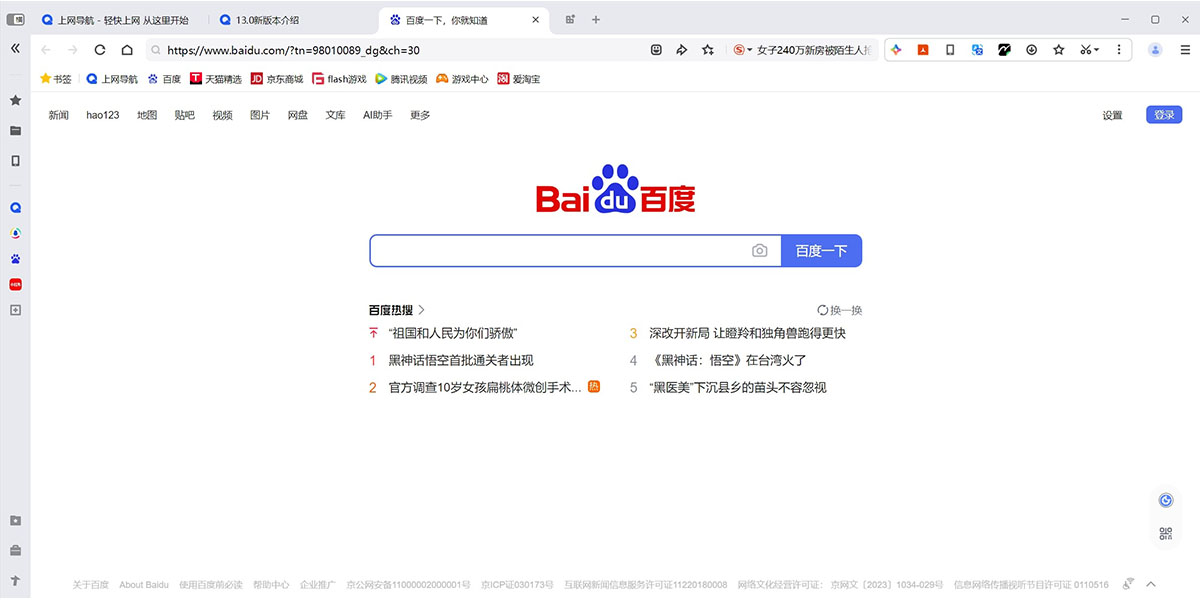
 qq浏览器电脑版是腾讯公司开发的一款极速浏览器,现已全面升级为ai浏览器。新版本以极简框架为基础,带来极致流畅的使用体验。“ai + 小窗” 整合常用ai功能,让信息获取更高效;工作台、分屏、智能标签、万能格式打开,助力办公学习提速;更有多个智能 agent,一句话就能搞定下载、订阅、报考、更新追踪等复杂任务。

qq浏览器电脑版软件最新亮点
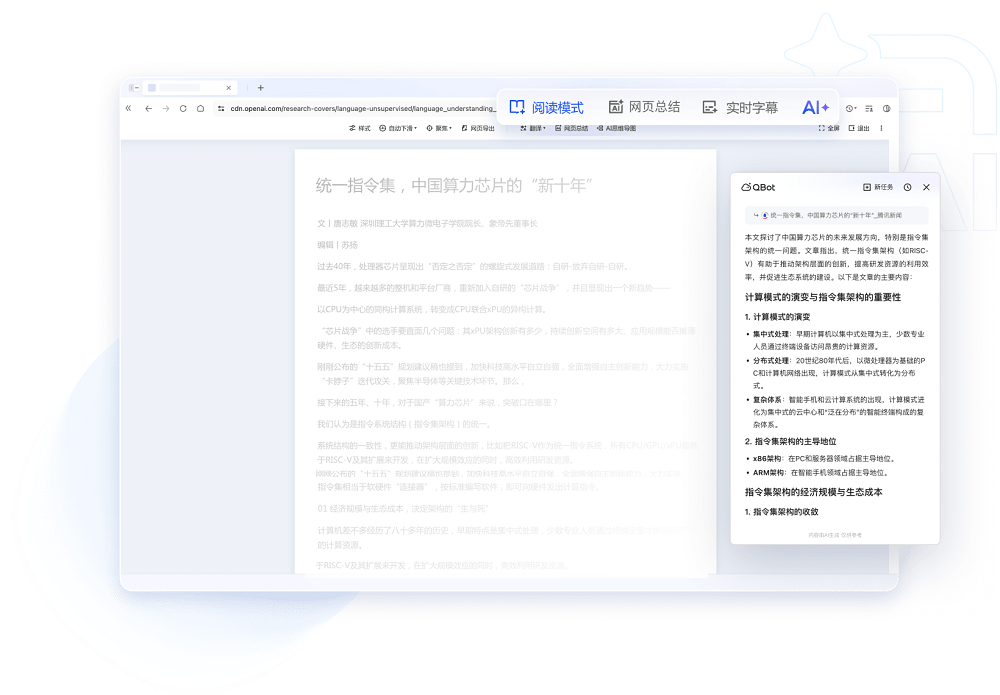
【ai浏览·一日了然】
ai小窗随时唤起,只陪伴,不打扰。可以对网页、文件、视频进行总结,翻译,生成脑图。抓重点、省时间。
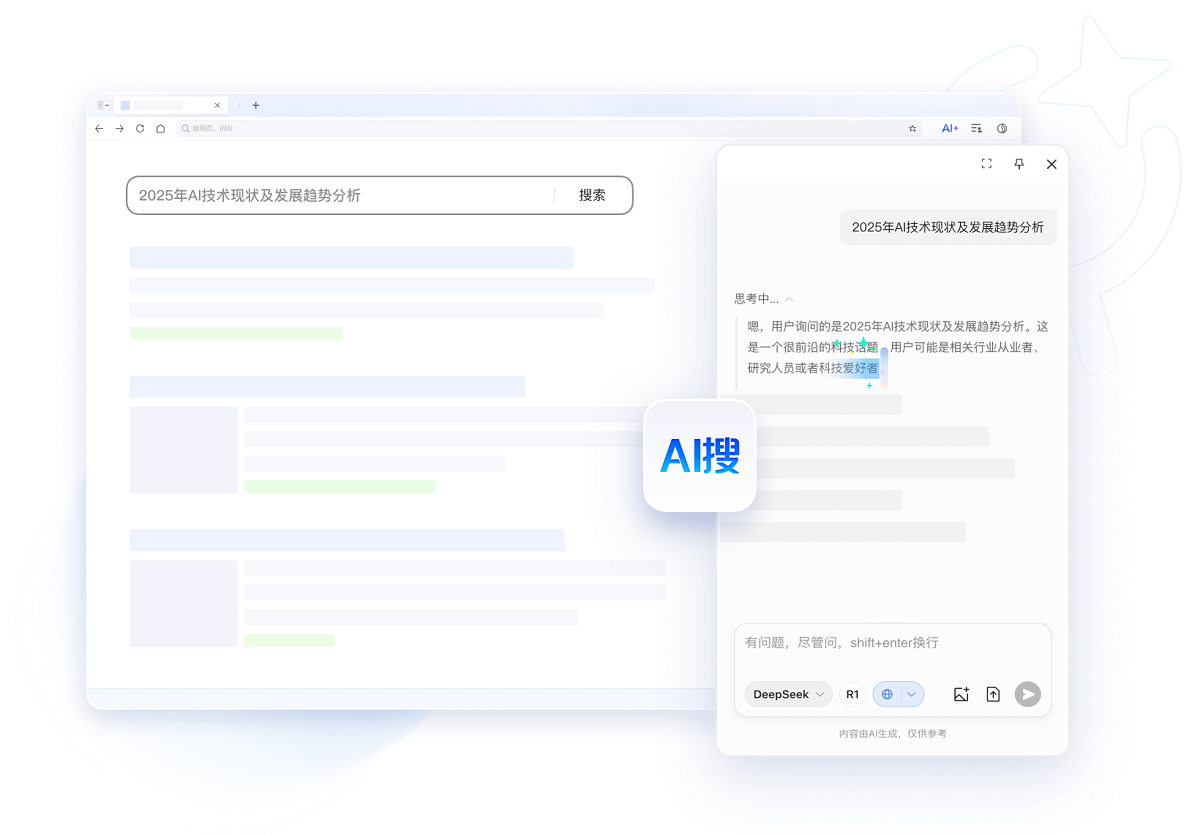
【ai搜索·一击即中】
ai搜与传统搜同步,双向对照校验信息,告别冗余内容筛选,精准获取所需结果。
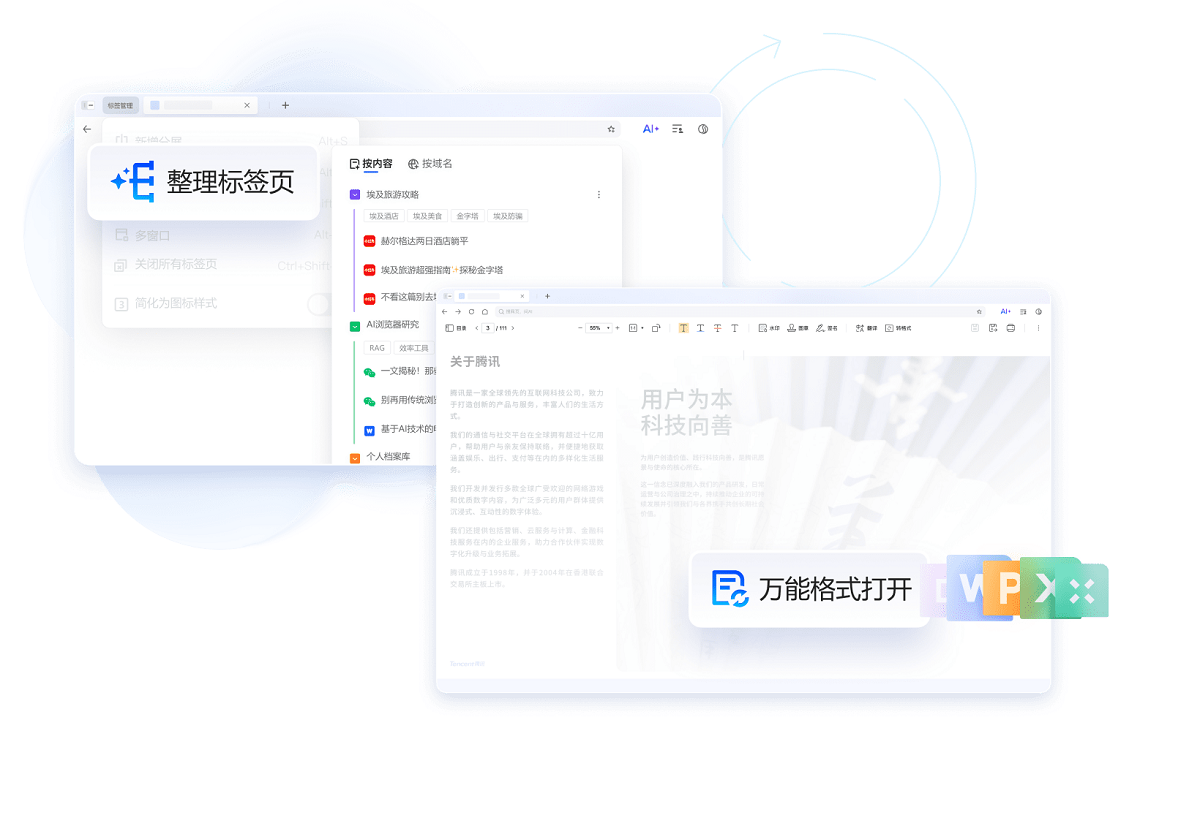
【ai办公·一气呵成】
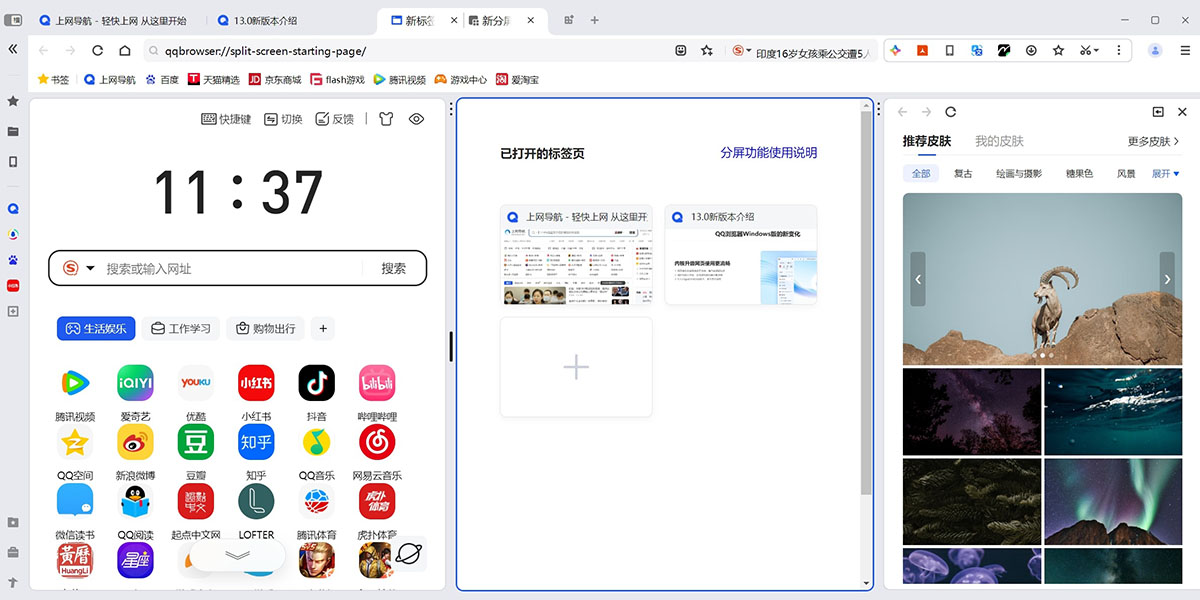
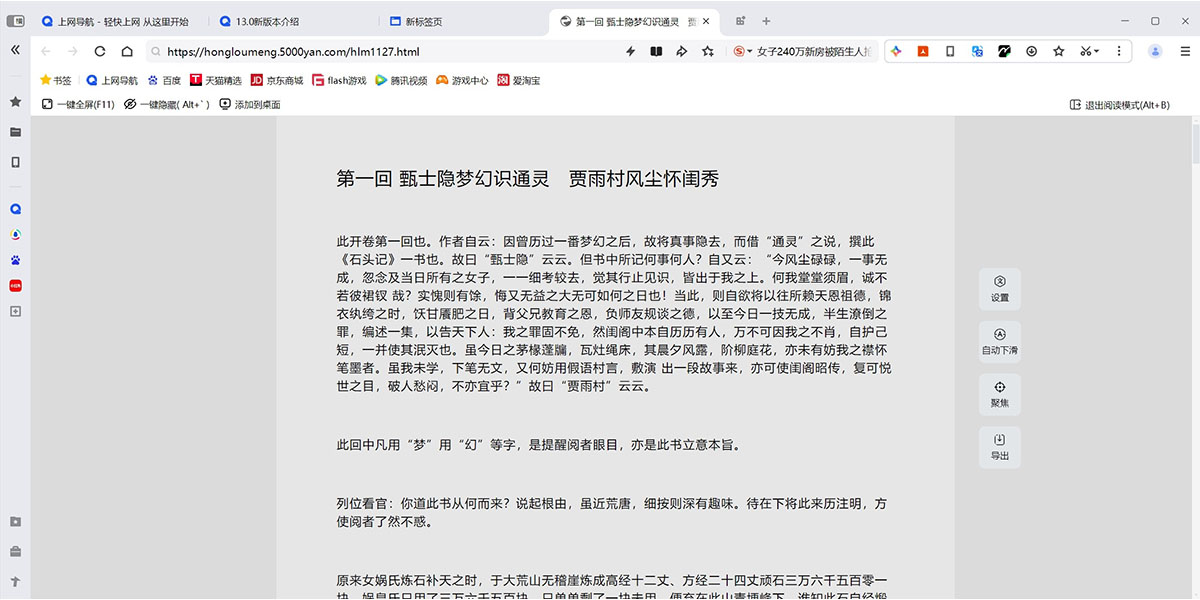
智能标签整理,打开再多网页也不乱,一键按内容分组,查阅更轻松。还有万能格式打开功能,查看各类文档、设计图纸更方便。
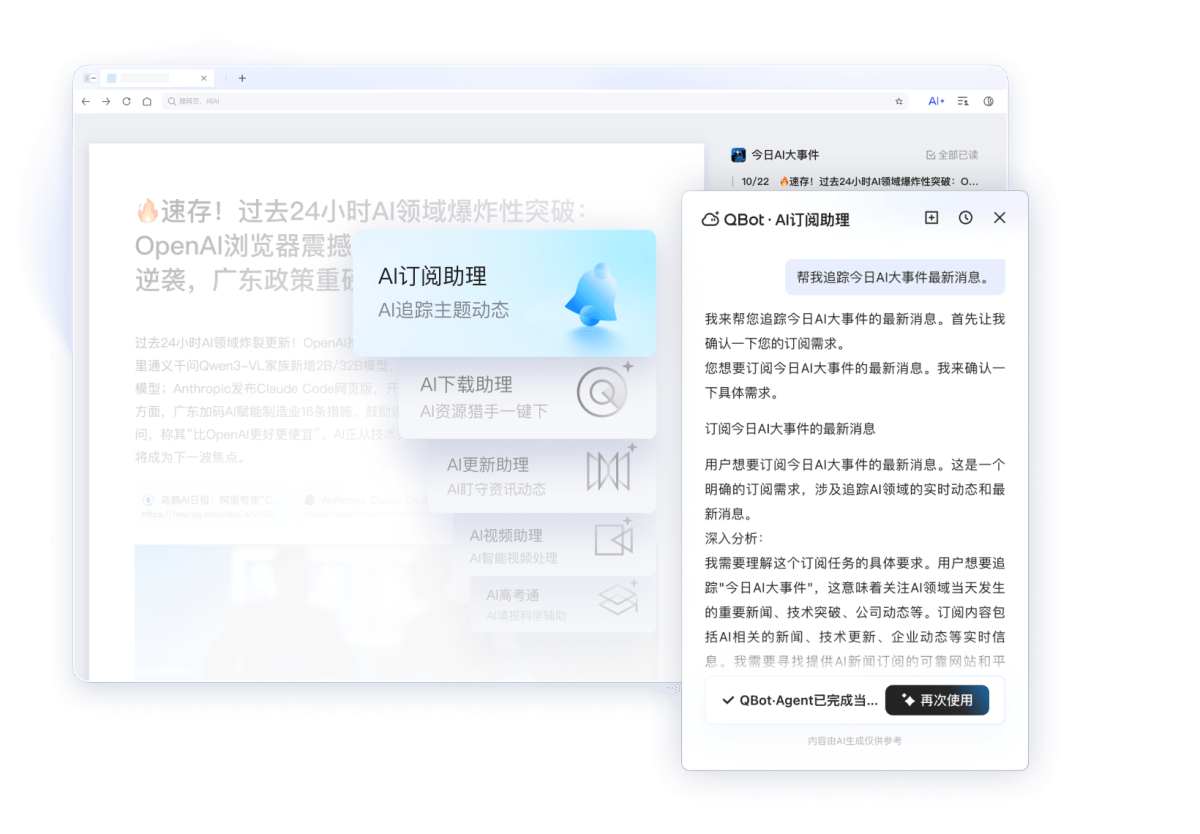
【qbot agent.一呼百应】
一句指令,qbot帮你执行订阅、下载、更新追踪任务。还有报考、学术研究等场景覆盖轻松get你的超能助理团。
【超能视频·一清二楚】
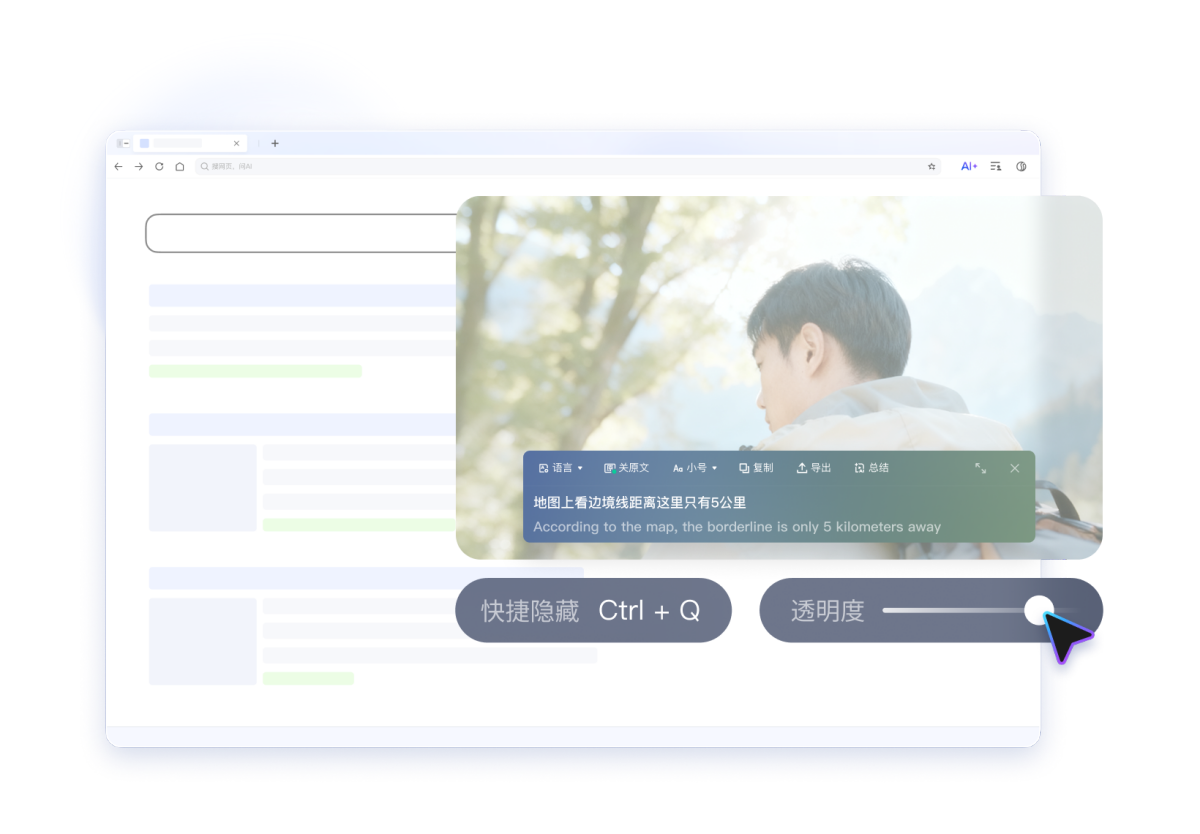
窗口弹出看视频,支持透明度调节、快捷隐藏和展示,轻松实现多任务处理。一键开启实时字幕,支持16种外语翻译成中英文。
qq浏览器电脑版v19.8.5新版本变化
一、帐号与资产入口置顶,方便找更好用
1.个人资产入口统一集合菜单顶部,点击即可一键跳转对应页面。
2.鼠标移动至书签或历史记录(原恢复最近关闭的网页)上,还能立刻打开二级面板探索更多功能或查看更多记录。
3.常用资产(如书签、历史记录),可使用固定功能将入口常驻右上角功能区,使用更方便。
二、功能区能力更新,自由拖拽更灵活
1.菜单内【书签、历史记录(恢复最近关闭网页)、文件、截图、应用中心入口等】功能,支持菜单内一键固定或取消固定,框架是否展示可自定义。
2.新增拖拽功能,【ai+区域】【插件区】【菜单功能区】已固定出的功能支持任意拖动调整功能入口位置,自定义使用习惯。
三、ai+小窗支持多开,任务高效处理
1. 一窗多开:ai+小窗可同时开启多个任务(如总结、翻译等)。
2. 并行处理:各任务独立运行互不干扰,轻松处理多线程任务。
四、网页有声化,ai听双模式随心控
1. 全网页无界畅听,解锁新闻、攻略、小说声级体验。
2. ai播客×原生朗读双buff加持,模式智能自动切换 听感对味不踩雷。
3. 15s精准进退+ 5 档倍速自由调,网页干货吸收节奏由你定。
五、ai+面板新增更多好用的ai功能
1. 较真ai查真假:上网冲浪有问题,即刻ai查证。
2. 智能标签整理:让标签页整理更合心意。
备注:想查看qq浏览器windows版其它版本日志功能更新情况,请访问官方日志入口:
//browser.qq.com/materials/versionlist
qq浏览器电脑版常见问题
1、什么是双核引擎
qq浏览器使用chromium+ie双核引擎,通过对chromium内核引擎做深度定制,继承了blink内核的强大性能,同时去除了部分不常用组件和兼容性组件,使得内核性能更加强劲,html5跑分超过原生chrome;为了更好的适应国内互联网环境,对网银、支付、内网等有更好的兼容性,增加了ie内核引擎,在chrome无法正确解析的情况下,默认切换到ie内核,你也可以选择手动切换到ie内核,或在设置中强制指定使用某个内核(「设置」-「高级」-「内核模式」)。经过长期大数据的反馈和验证,以上判断和切换过程会自动进行,保证上网过程中的无缝切换体验。
2、网页静音
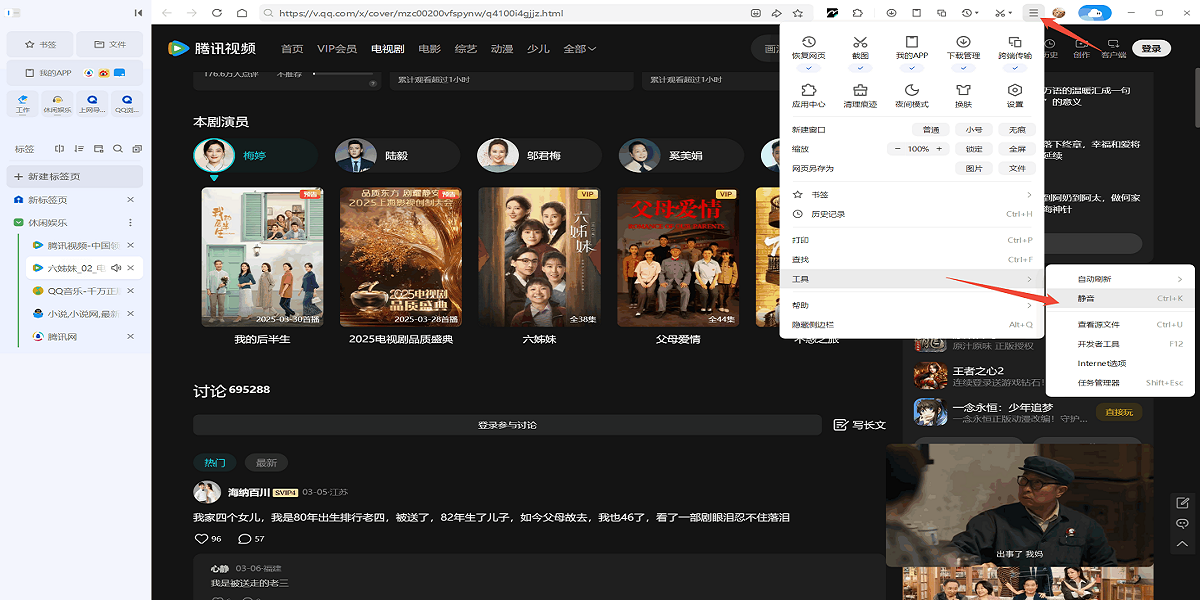
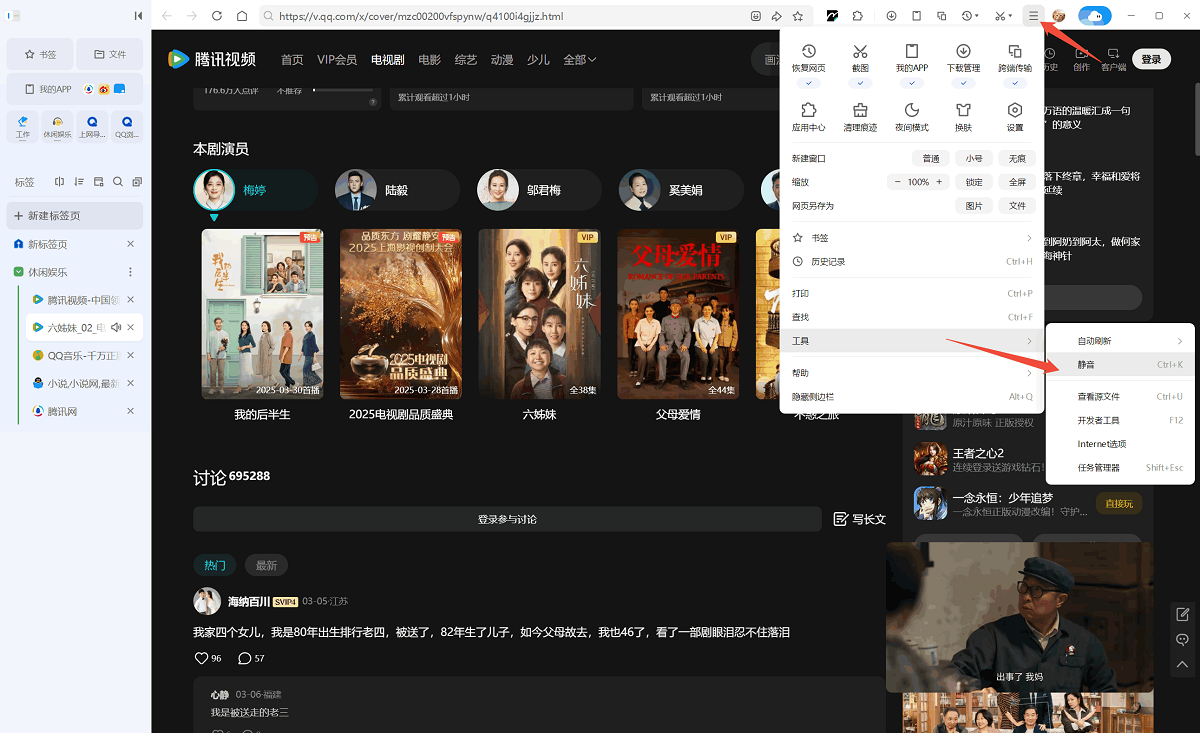
qq浏览器提供了单标签静音功能,当打开的网页有声音时,可点击「菜单-工具-静音」,或者直接点击标签页上的「小喇叭」图标,或者使用快捷键「ctrl-k」,即可对该网页执行静音和非静音操作。单标签静音只会影响某个网页的声音,不会对其他网页声音产生影响。
3、qq浏览器网页错误代码
· “喔唷,崩溃啦!:qq浏览器在加载您要浏览的网页时遇到问题。
· err_name_not_resolved:主机名(网址)不存在。
· err_internet_disconnected:设备未连接到互联网。
· err_connection_timed_out 或 err_timed_out:该网页连接耗时过长。可能是互联网连接速度太慢,或者网页过于繁忙。
· err_connection_reset:出现某些问题,导致网页连接中断。
· err_network_changed:您的设备与互联网的连接已中断,或者在加载网页时连接到了其他网络。
· err_connection_refused:该网页不允许 qq浏览器连接。
· err_cache_miss:该网页要求您重新提交之前输入的信息。
· err_empty_response:该网站未发送任何数据,可能出了问题。
· err_ssl_protocol_error:该网页发送了 qq浏览器无法解读的数据。
· bad_ssl_client_auth_cert:由于客户端证书有误,无法登录到网站(例如银行或工作网站)。
4、书签丢失怎么办和如何恢复标签
(1)qq浏览器在登录后使用「网络书签」,与未登录前的「本地书签」不同,在首次登录后,会提示导入当前的本地书签,你可以根据需要选择导入或取消;
(2)因为网络原因,浏览器登录状态可能丢失,如果没有重新登录,则网络书签无法查看,只能查看本地书签,这时只需要重新登录浏览器(「菜单」-「登录」)即可恢复网络书签;
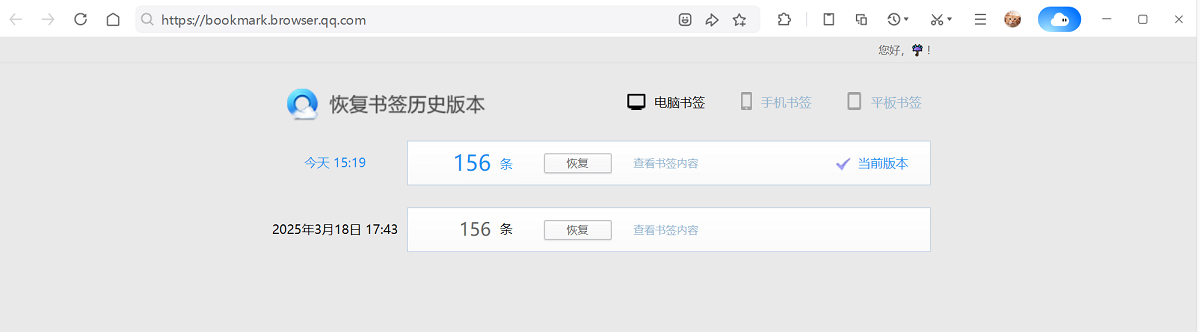
(3)网络书签提供历史备份功能,登录后访问「网络书签恢复」http://bookmark.browser.qq.com/即可恢复历史书签;本地书签同样会有自动备份,点击「菜单-书签」-「本地书签恢复」即可。
5、工作台模式
全新竖版管理界面,管理和查找标签一目了然,打造极致浏览体验。
(1)点击左上角的「工作台」切换按钮,进入工作台模式。
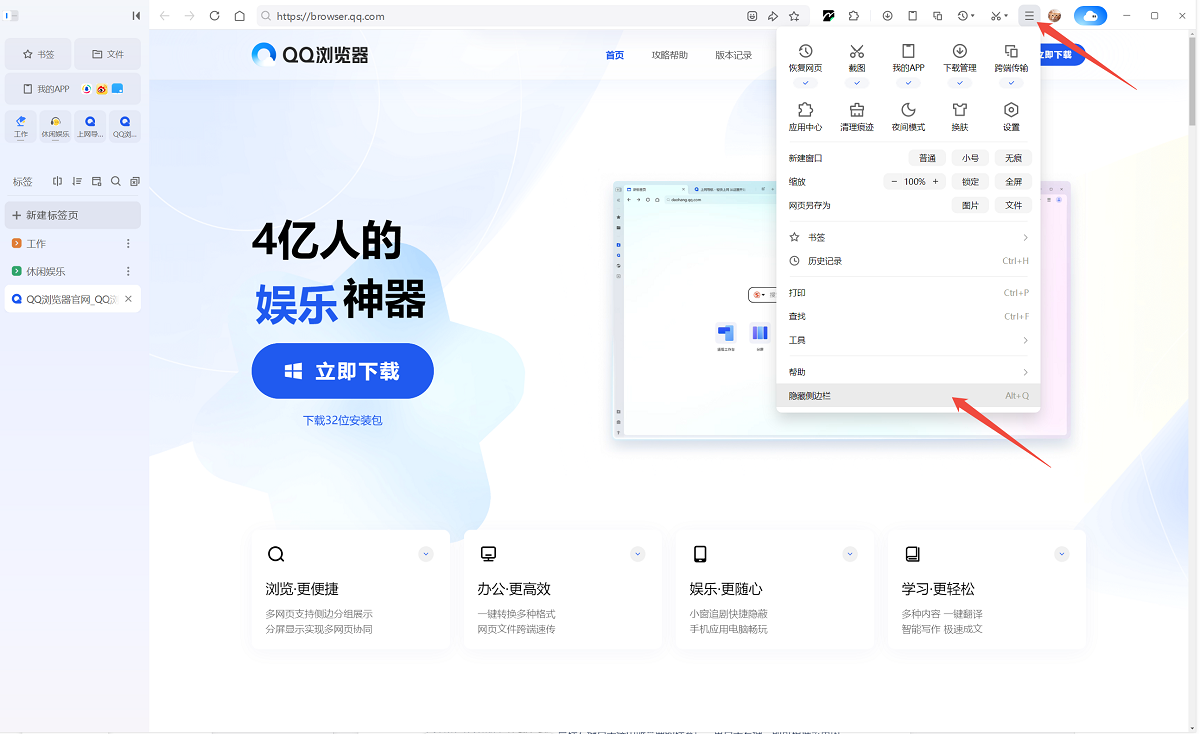
(2)工作台收起与展开:点击工作台的收起按钮后工作台会收窄成单列,单列模式下点击展开按钮,可以将工作台恢复为三列的状态。
(3)工作台无极拖拽:鼠标移至侧边栏出现拖拽剪头时,拖拽鼠标可使侧边工作台在3个档位之间切换,根据需要的页面空间适配工作台宽度。
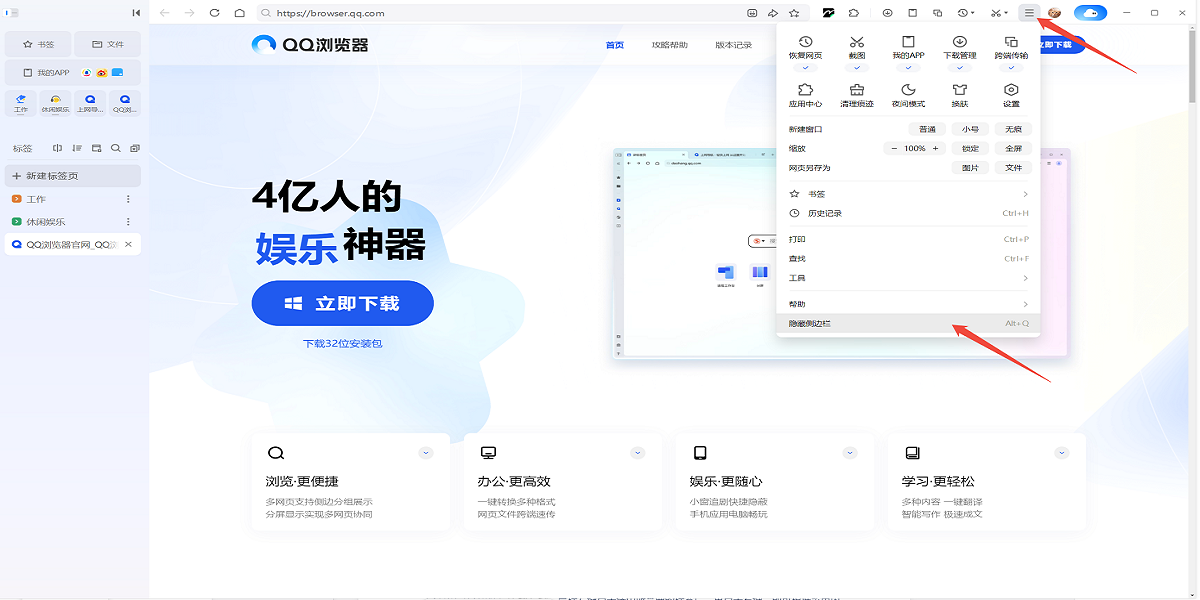
(4)工作台完全隐藏:竖版工作台模式下,点击「菜单-隐藏侧边栏 」,或者使用快捷键「alt+q」进入隐藏侧边栏模式,首次进入侧边栏完全隐藏模式会出现确认隐藏提醒弹窗,点击「确认隐藏」即可完全隐藏侧边栏进入沉浸工作模式。侧边栏完全隐藏模式下想要再次展示侧边栏:点击「菜单+展示侧边栏 」,或者使用快捷键「alt+q」打开侧边栏模式。
qq浏览器电脑版安装步骤
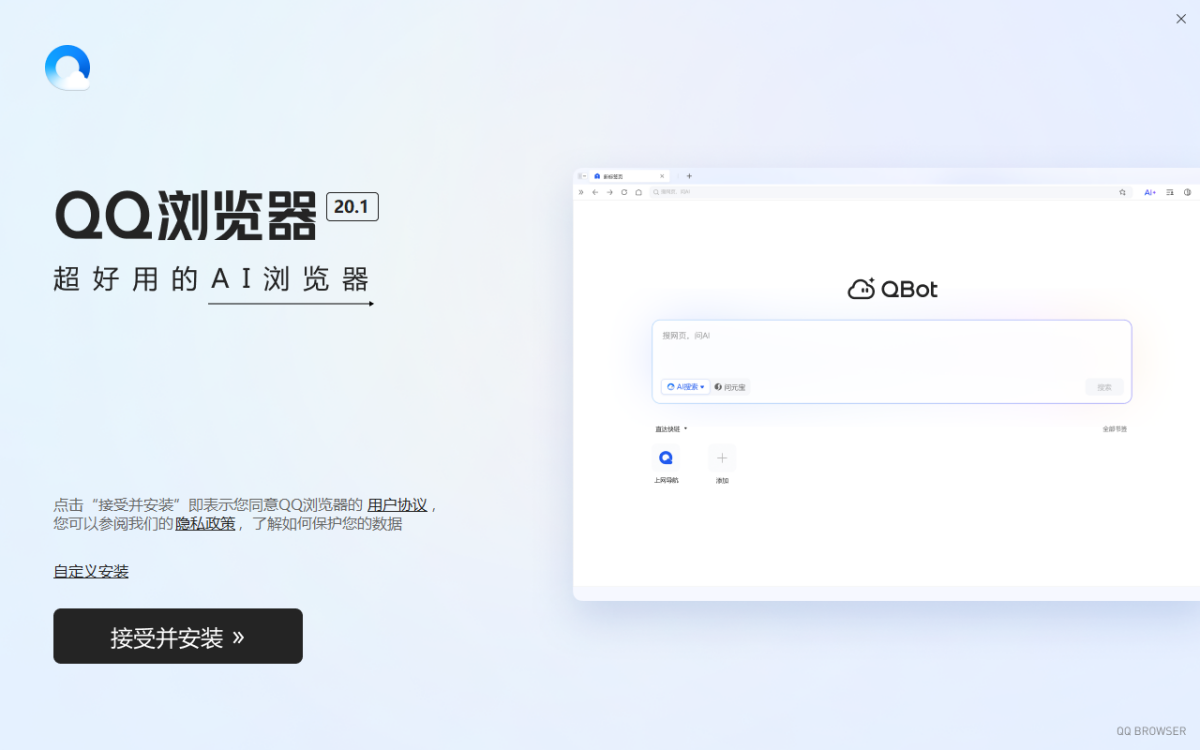
1、在代码网下载站下载qq浏览器最新电脑包,并在本地一键安装或自定义安装
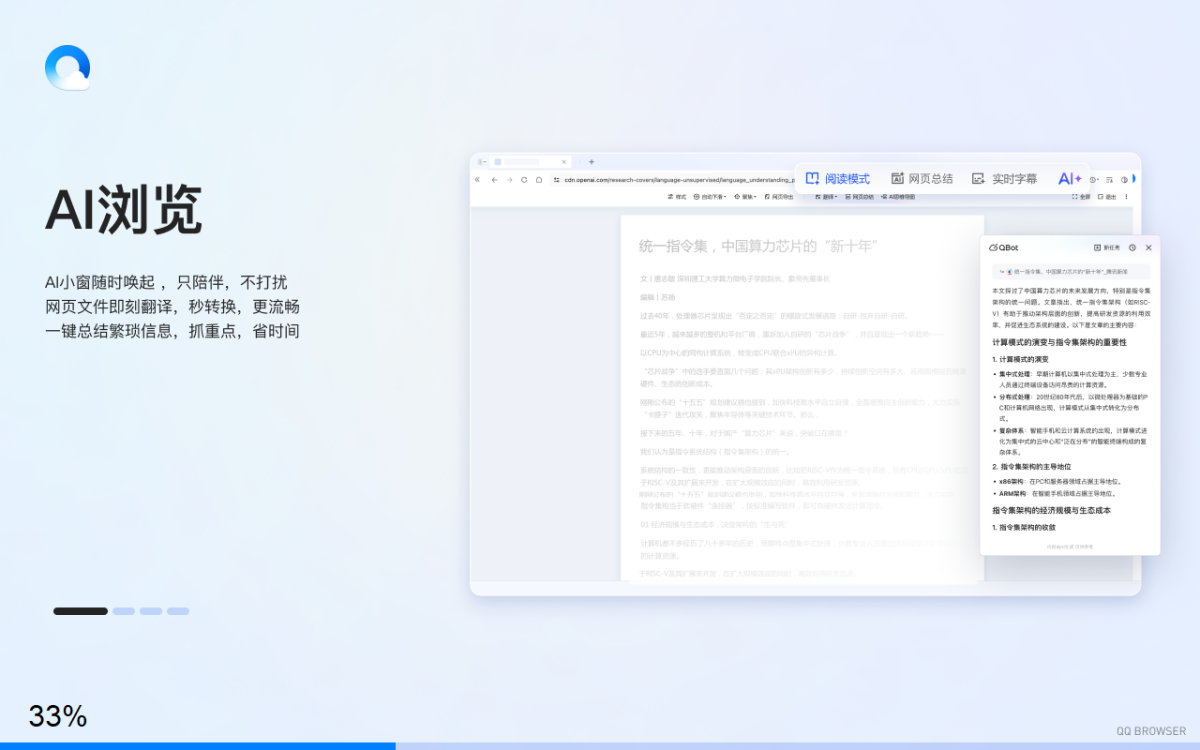
2、安装进行中,耐心等待完成即可使用
qq浏览器电脑版安装步骤
1、在代码网下载站下载qq浏览器最新电脑包,并在本地一键安装或自定义安装
2、安装进行中,耐心等待完成即可使用