ComicsViewer

ComicsViewer

  • 软件大小:4.3MB
  • 软件语言:简体中文
  • 软件类型:
  • 软件授权:免费
  • 软件版本:v3.25
  • 应用平台:winall/win7/win10/win11
  • 更新时间:2025-11-27
  • 网友评分:
360通过 腾讯通过 金山通过

情介绍

应用截图

软件简介

comicsviewer

  comicsviewer 专为看漫画而开发的图像浏览器,内置许多漫画专用功能。新手可以使用书签、现场保护、单键浏览等功能获得比acdsee更多的方便性;老手可以使用acdsee所没有的图像增强显示技术,获得最完美的显示效果。目前支持jpg、ufo、gif、bmp格式,可以直接从zip、rar文件中读取图像文件而不需要生成临时文件。

comicsviewer软件特色

  1、强大的图像增强显示功能

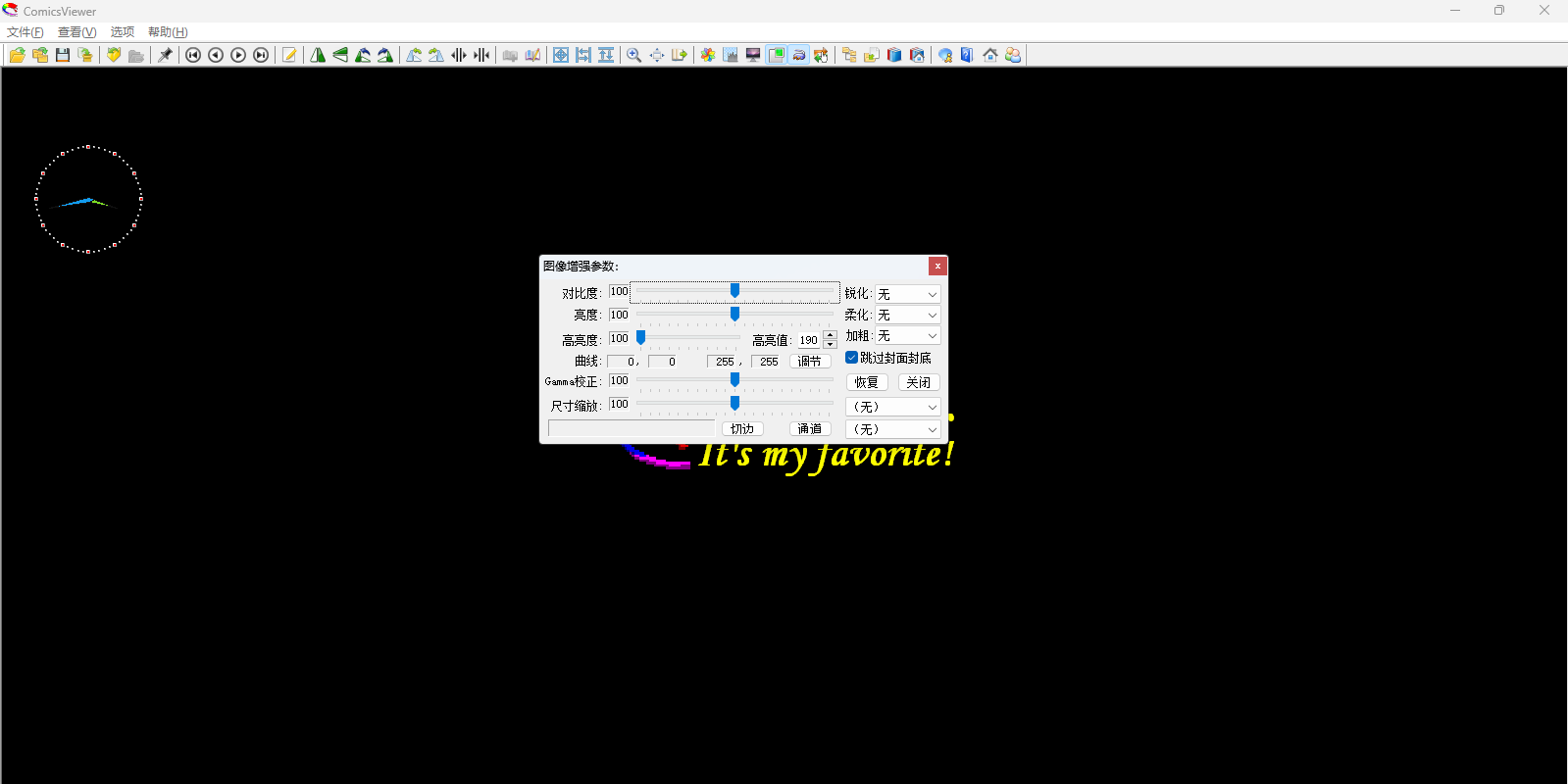
  由于种种原因,扫描的漫画常常因为纸张薄、纸质差而带有斑点、纸色、透光(背面的图像透过来)等缺陷,或者是因为扫描参数设置不当而造成图像灰暗、模糊,看起来比较累。其实这些缺点均可通过数字图像增强技术进行修正,比如要消除*常见的透光现象,只要增加图像亮度或对比度就可以了。comicsviewer提供的增强功能可以让用户随时根据漫画质量和当前显示器设置对图像进行增强,保证*佳视觉效果,同时图像文件本身保持不变。此功能受到豪杰超级解霸“亮度调节”功能的启发。

  2、现场保存/恢复功能

  也就是说如果看漫画时中途退出,下次启动后将自动恢复到退出时的图片和增强参数。这样午休看漫画就不用担心下次进来时页码记不住了,也根本没必要记。如果觉得没有必要,此功能也可通过选项关闭。

  3、“老板来了”功能

  老板来时按esc键,可以直接退出程序,也可以将窗口缩小成屏幕右下角的小图标;老板走后再重新运行,或者点击图标恢复显示。具体是哪一种行为可以在选项中进行设置。

  4、透明的文件夹切换功能

  用户如果选了“打开文件夹”功能,comicsviewer将自动周游该文件夹及其下的所有子文件夹,用户只管往下翻页即可,不需要切换到任何其它界面去改变 文件夹,欣赏的乐趣也不会中途被打断。

  5、支持书签功能

  书签不仅包括漫画文件的起始位置和当前浏览位置,而且包含漫画的增强参数。这样打开某部漫画,设置好增强参数,添加到书签中,以后再想看这部漫画时直接从书签中打开就行了。需要同时交叉看多部漫画时,此功能可以弥补现场保存/恢复功能的局限。最近打开过的书签可以通过“文件-》最近书签”菜单快速打开。

  6、方便的zip/rar密码管理

  很多图像浏览器都支持从zip/rar文件提取图像,但是如果zip/rar文件带口令,每次都需要输入口令,很麻烦。其实漫画常用口令就那么几个,完全可以作成口令表保存起来,需要的时候先到口令表找,找不到再向用户要。经动漫无限站长佐为授权,正式版comicsviewer发行包中带的两个缺省口令是国内*大的漫画下载站--动漫无限的常用口令,也就是说用comicsviewer看这个站上的漫画再也用不着敲口令了。

  7、漫画专用的“图片定位到右上角”功能

  一般的漫画是从右往左翻的,因此阅读时是按照右上角→右下角→左上角→左下角的顺序浏览图片。而普通图像浏览器一般上来就将图片定位到左上角,这样如果画面宽度超过屏幕宽度,还需要手工移动到右上角,然后再开始浏览。而对comicsviewer来说,如果打开了“图片定位到右上角”选项,图片打开时就会自动定位到右上角,否则定位到左上角。

  8、带“大图片漫游”功能的幻灯播放

  通用图像浏览器一般都支持幻灯播放,但是当图片尺寸超过屏幕尺寸时,一般只能看到屏幕范围内的图像,超出部分就被截掉了,因此很少有人用此功能看漫画(用大屏幕的家伙们除外)。而comicviewer则对此进行了精心考虑:如果图片尺寸超过屏幕尺寸,则先将图片漫游到所有指定的停留点(四个角落),再翻到下一页。用户可以指定漫游时是否平滑滚动,以及定位后的等待时间。此功能受到读书软件“自动翻页”功能的启发,直接动机则来自长达34册的《h2》,当时翻页、滚动真的是害我指头发僵。

  9、丰富而方便的图片浏览功能

  除了提供纯鼠标浏览(单击左键定位到下一角,双击左键翻到下一页,按住左键单击右键翻到上一页,按住左键拖动鼠标则移动画面,支持鼠标滚轮翻页/滚动、点击鼠标滚轮(中键)进入/退出全屏)外,还提供键盘浏览(加号、句号键后翻,减号、逗号键前翻,ctrl+home翻到当前 文件夹首页,ctrl+end翻到文件夹尾页)、定位功能(home键定位到图片左上角,end键定位到左下角,pgup键定位到右上角,pgdn键定位到右下角)。定位键和“图片定位到右上角”功能一起,让用户浏览大图片时的操作减到最少,并且不会象在acdsee中一样,按箭头键不留神按到home、end而打乱浏览次序。另外图像的滚动速度也可调节。

  如果嫌用不同的键定位、翻页太麻烦,可以简化到只用一个键:按空格键,或单击鼠标左键,即可按照幻灯播放的顺序,先依次定位到图片的四个角,然后再往下翻到下一页。注意点击鼠标的时候手不能移动,否则就成了移动画面了。

  10、支持老漫画光盘常见格式

  ufo格式(jpg格式的变种),及东立出版社的ton格式。与ufo文件的正式浏览器--冷雨浏览器相比,comicsviewer不仅能够读取zip/rar文件中的ufo文件,而且不需要任何密码就能显示受任何密码保护的ufo文件。另外由于显示ufo文件前不需要象冷雨浏览器一样在c盘根目录下生成临时文件,而是直接在内存中转换为jpg格式,因此comicsviewer的速度要略快于冷雨浏览器。

  11、带切边功能

  很多漫画扫描的时候都带白边,导致图像尺寸过大,在一屏上可能显示不下。把这些白边去掉,可以在不缩小图像画面的情况下,在一屏内显示更多的内容。切边参数可以记录到书签中。

  12、放大镜功能

  用于局部放大,看漫画中的小字有用。放大镜大小和放大倍率可设置。如果需要整页放大,请使用“图像增强参数”中的“尺寸缩放”。

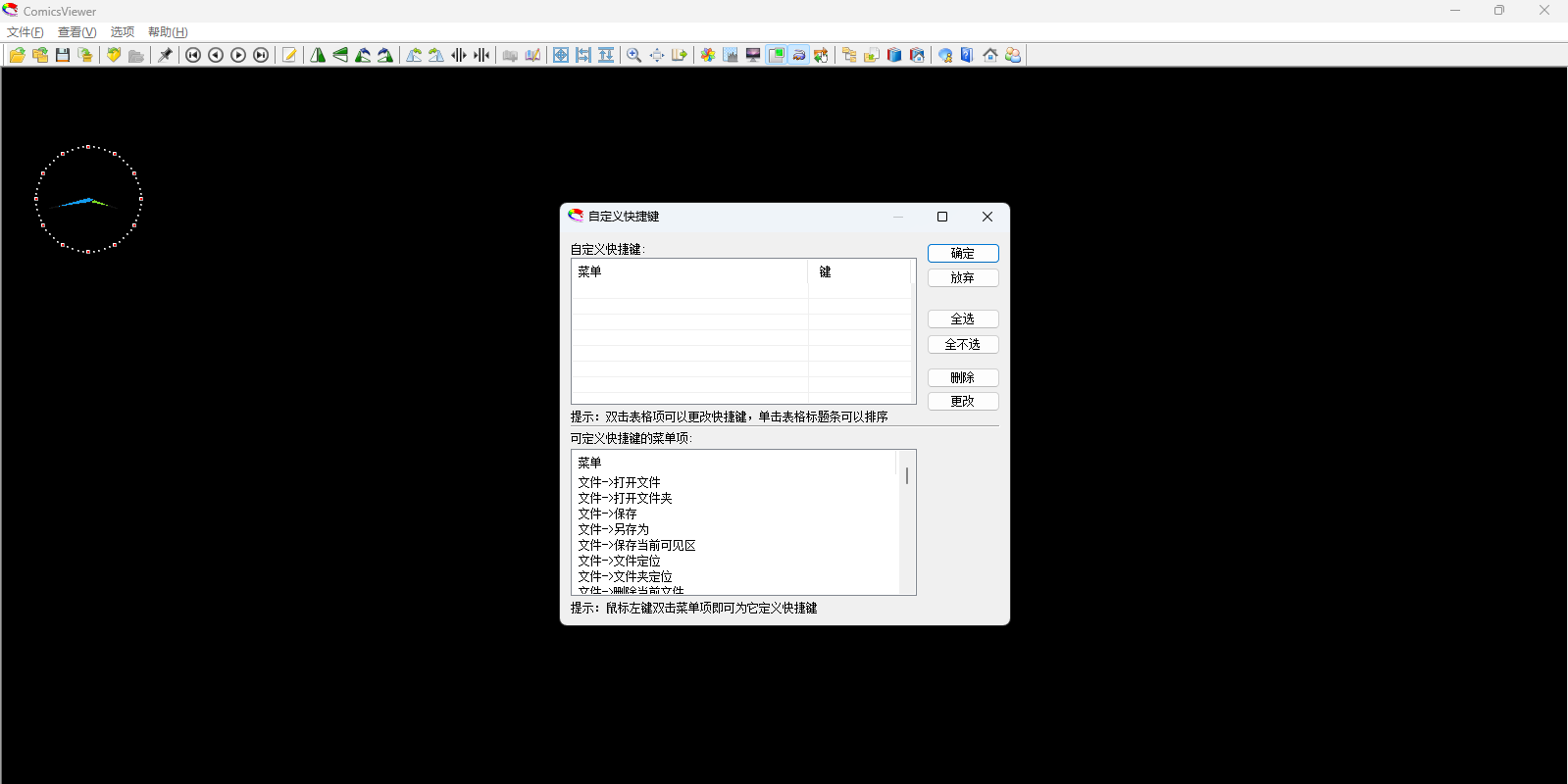
  13、允许用户为所有菜单项定义快捷键,并且一个菜单项允许定义多个功能键

  这样用户可以完全保留自己的按键习惯。在我的网站上单独提供与acdsee兼容的键盘定义文件下载,下载后复制到comicsviewer所在 文件夹,即可使用acdsee的快捷键。

  14、如果页面的宽度超过高度,可以将页面切分成两页显示

  如果图片比显示窗口大不了多少(具体可以设置),则自动将图片缩小到窗口大小。这样可以减少拖动或漫游的机会,加快浏览速度。当然这些选项都可以关闭/打开。

  15、看单页漫画的时候,可以通过“并页显示”功能

  将两页并排显示,避免画面被分割。

  16、本软件独有的“旋转显示”功能

  此选项如果被选中,则图像旋转90度显示,“自动定位到右上角”、“四角定位”、“单键浏览”等功能的定位点也随之改变。对于使用可旋转液晶屏的人来说,将屏幕旋转90度后选择这个功能,再与“页面分割”功能相结合,基本上在一屏内即可显示一副漫画,很少需要再用到漫游功能。对于使用不可旋转液晶屏、笔记本电脑的人来说,可以将整个屏幕或机器立起来用。如果您只有普通显示器,您可以考虑将显示器放到床头或地上,然后侧躺下来,用这个功能看漫画。

  17、拥有可设置的时钟、闹钟,防止因为看漫画看得太投入而废寝忘食

  不过时钟只有在windows 2000/xp/2003下才能显示,不能在windows 95/98/me/nt下显示。闹钟精度约为正负10秒。时钟大小、透明度可以通过选项进行调节。如果您对comicsviewer的时钟比较满意,希望在不启动comicsviewer的情况下也能看见它,您可以到我的网站下载noteicon软件,comicsviewer的时钟是从它那里copy过来的,不过它的窗口缩到*小后时钟还能显示。

comicsviewer软件特色

  1、强大的图像增强显示功能

  由于种种原因,扫描的漫画常常因为纸张薄、纸质差而带有斑点、纸色、透光(背面的图像透过来)等缺陷,或者是因为扫描参数设置不当而造成图像灰暗、模糊,看起来比较累。其实这些缺点均可通过数字图像增强技术进行修正,比如要消除*常见的透光现象,只要增加图像亮度或对比度就可以了。comicsviewer提供的增强功能可以让用户随时根据漫画质量和当前显示器设置对图像进行增强,保证*佳视觉效果,同时图像文件本身保持不变。此功能受到豪杰超级解霸“亮度调节”功能的启发。

  2、现场保存/恢复功能

  也就是说如果看漫画时中途退出,下次启动后将自动恢复到退出时的图片和增强参数。这样午休看漫画就不用担心下次进来时页码记不住了,也根本没必要记。如果觉得没有必要,此功能也可通过选项关闭。

  3、“老板来了”功能

  老板来时按esc键,可以直接退出程序,也可以将窗口缩小成屏幕右下角的小图标;老板走后再重新运行,或者点击图标恢复显示。具体是哪一种行为可以在选项中进行设置。

  4、透明的文件夹切换功能

  用户如果选了“打开文件夹”功能,comicsviewer将自动周游该文件夹及其下的所有子文件夹,用户只管往下翻页即可,不需要切换到任何其它界面去改变 文件夹,欣赏的乐趣也不会中途被打断。

  5、支持书签功能

  书签不仅包括漫画文件的起始位置和当前浏览位置,而且包含漫画的增强参数。这样打开某部漫画,设置好增强参数,添加到书签中,以后再想看这部漫画时直接从书签中打开就行了。需要同时交叉看多部漫画时,此功能可以弥补现场保存/恢复功能的局限。最近打开过的书签可以通过“文件-》最近书签”菜单快速打开。

  6、方便的zip/rar密码管理

  很多图像浏览器都支持从zip/rar文件提取图像,但是如果zip/rar文件带口令,每次都需要输入口令,很麻烦。其实漫画常用口令就那么几个,完全可以作成口令表保存起来,需要的时候先到口令表找,找不到再向用户要。经动漫无限站长佐为授权,正式版comicsviewer发行包中带的两个缺省口令是国内*大的漫画下载站--动漫无限的常用口令,也就是说用comicsviewer看这个站上的漫画再也用不着敲口令了。

  7、漫画专用的“图片定位到右上角”功能

  一般的漫画是从右往左翻的,因此阅读时是按照右上角→右下角→左上角→左下角的顺序浏览图片。而普通图像浏览器一般上来就将图片定位到左上角,这样如果画面宽度超过屏幕宽度,还需要手工移动到右上角,然后再开始浏览。而对comicsviewer来说,如果打开了“图片定位到右上角”选项,图片打开时就会自动定位到右上角,否则定位到左上角。

  8、带“大图片漫游”功能的幻灯播放

  通用图像浏览器一般都支持幻灯播放,但是当图片尺寸超过屏幕尺寸时,一般只能看到屏幕范围内的图像,超出部分就被截掉了,因此很少有人用此功能看漫画(用大屏幕的家伙们除外)。而comicviewer则对此进行了精心考虑:如果图片尺寸超过屏幕尺寸,则先将图片漫游到所有指定的停留点(四个角落),再翻到下一页。用户可以指定漫游时是否平滑滚动,以及定位后的等待时间。此功能受到读书软件“自动翻页”功能的启发,直接动机则来自长达34册的《h2》,当时翻页、滚动真的是害我指头发僵。

  9、丰富而方便的图片浏览功能

  除了提供纯鼠标浏览(单击左键定位到下一角,双击左键翻到下一页,按住左键单击右键翻到上一页,按住左键拖动鼠标则移动画面,支持鼠标滚轮翻页/滚动、点击鼠标滚轮(中键)进入/退出全屏)外,还提供键盘浏览(加号、句号键后翻,减号、逗号键前翻,ctrl+home翻到当前 文件夹首页,ctrl+end翻到文件夹尾页)、定位功能(home键定位到图片左上角,end键定位到左下角,pgup键定位到右上角,pgdn键定位到右下角)。定位键和“图片定位到右上角”功能一起,让用户浏览大图片时的操作减到最少,并且不会象在acdsee中一样,按箭头键不留神按到home、end而打乱浏览次序。另外图像的滚动速度也可调节。

  如果嫌用不同的键定位、翻页太麻烦,可以简化到只用一个键:按空格键,或单击鼠标左键,即可按照幻灯播放的顺序,先依次定位到图片的四个角,然后再往下翻到下一页。注意点击鼠标的时候手不能移动,否则就成了移动画面了。

  10、支持老漫画光盘常见格式

  ufo格式(jpg格式的变种),及东立出版社的ton格式。与ufo文件的正式浏览器--冷雨浏览器相比,comicsviewer不仅能够读取zip/rar文件中的ufo文件,而且不需要任何密码就能显示受任何密码保护的ufo文件。另外由于显示ufo文件前不需要象冷雨浏览器一样在c盘根目录下生成临时文件,而是直接在内存中转换为jpg格式,因此comicsviewer的速度要略快于冷雨浏览器。

  11、带切边功能

  很多漫画扫描的时候都带白边,导致图像尺寸过大,在一屏上可能显示不下。把这些白边去掉,可以在不缩小图像画面的情况下,在一屏内显示更多的内容。切边参数可以记录到书签中。

  12、放大镜功能

  用于局部放大,看漫画中的小字有用。放大镜大小和放大倍率可设置。如果需要整页放大,请使用“图像增强参数”中的“尺寸缩放”。

  13、允许用户为所有菜单项定义快捷键,并且一个菜单项允许定义多个功能键

  这样用户可以完全保留自己的按键习惯。在我的网站上单独提供与acdsee兼容的键盘定义文件下载,下载后复制到comicsviewer所在 文件夹,即可使用acdsee的快捷键。

  14、如果页面的宽度超过高度,可以将页面切分成两页显示

  如果图片比显示窗口大不了多少(具体可以设置),则自动将图片缩小到窗口大小。这样可以减少拖动或漫游的机会,加快浏览速度。当然这些选项都可以关闭/打开。

  15、看单页漫画的时候,可以通过“并页显示”功能

  将两页并排显示,避免画面被分割。

  16、本软件独有的“旋转显示”功能

  此选项如果被选中,则图像旋转90度显示,“自动定位到右上角”、“四角定位”、“单键浏览”等功能的定位点也随之改变。对于使用可旋转液晶屏的人来说,将屏幕旋转90度后选择这个功能,再与“页面分割”功能相结合,基本上在一屏内即可显示一副漫画,很少需要再用到漫游功能。对于使用不可旋转液晶屏、笔记本电脑的人来说,可以将整个屏幕或机器立起来用。如果您只有普通显示器,您可以考虑将显示器放到床头或地上,然后侧躺下来,用这个功能看漫画。

  17、拥有可设置的时钟、闹钟,防止因为看漫画看得太投入而废寝忘食

  不过时钟只有在windows 2000/xp/2003下才能显示,不能在windows 95/98/me/nt下显示。闹钟精度约为正负10秒。时钟大小、透明度可以通过选项进行调节。如果您对comicsviewer的时钟比较满意,希望在不启动comicsviewer的情况下也能看见它,您可以到我的网站下载noteicon软件,comicsviewer的时钟是从它那里copy过来的,不过它的窗口缩到*小后时钟还能显示。

载地址

气软件

关文章

Copyright © 2017-2025 版权所有:代码网下载站 粤ICP备2024248653号
在线QQ:2386932994 联系email:2386932994@qq.com