





-
 C盘爆满 + 桌面凌乱一次治好:腾讯桌面整理 3 个隐藏技巧实测推荐
/ 06-20
-
 把 BitComet 调到起飞:老下载党的四步调参心得
/ 06-20
-
 玩转 KMPlayer:三步把它调教成你的专属播放器
/ 06-20
-
 扣子可以生成视频吗
/ 03-25
-
 扣子编程支持哪些应用
/ 03-25
-
 苹果手机怎么下载国外App/游戏?
/ 03-05
 360卫士
360卫士 360软件
360软件 微信电脑版
微信电脑版 百度网盘
百度网盘 chrome
 WPS
WPS 腾讯QQ
腾讯QQ 模拟器
模拟器
详情介绍
cleaner是一款简单好用的文件清理工具,那么ccleaner怎么设置用户管理?ccleaner设置用户管理的方法?下面就让小编给大家解答下吧!
ccleaner怎么设置用户管理?
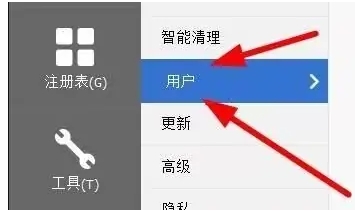
1、在ccleaner主界面,查看左侧菜单栏,找到“用户”这一选项。
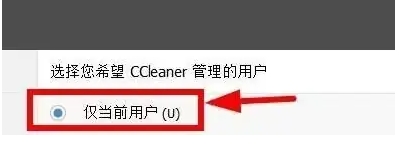
2、然后找到ccleaner的管理用户,选择“仅当前用户“进行管理即可。
以上就是天天小编为您整理的ccleaner怎么设置用户管理?ccleaner设置用户管理的方法啦,希望能帮到您。
人气软件




相关文章
-
ccleaner怎么设置用户管理?-ccleaner设置用户管理的方法
cleaner是一款简单好用的文件清理工具,那么ccleaner怎么设置用户管理?ccleaner设置用户管理的方法?下面就让小编给大家解答下吧!
-
ccleaner怎么关闭自动更新?-ccleaner关闭自动更新的方法
CCleaner是一款专业的系统优化和隐私保护工具,那么ccleaner怎么关闭自动更新?ccleaner关闭自动更新的方法?下面就让小编给大家解答下吧!
-
ccleaner怎么设置文件列表?-ccleaner设置文件列表的方法
CCleaner是专门用来帮助手机用户清理垃圾文件的系统清理工具,那么ccleaner怎么设置文件列表?ccleaner设置文件列表的方法?下面就让小编给大家解答下吧!
-
ccleaner怎么设置自动更新?-ccleaner设置自动更新的方法
CCleaner是一款用来清除Windows系统不再使用的垃圾文件和使用者的上网记录,可以对文件夹、历史记录、回收站、注册表等进行垃圾清理。那么ccleaner怎么设置自动更新?ccleaner设置自动更新的方法?下面就让小编给大家解答下吧!
-
ccleaner怎么关闭新版本发送通知?-ccleaner关闭新版本发送通知的方法
CCleaner是一款备受赞誉的系统优化和清理工具,那么ccleaner怎么关闭新版本发送通知?ccleaner关闭新版本发送通知的方法?下面就让小编给大家解答下吧!
-
ccleaner怎么清理注册表?-ccleaner清理注册表的方法
CCeaner是一款专业的软件卸载与电脑清理软件,那么ccleaner怎么清理注册表?ccleaner清理注册表的方法?下面就让小编给大家解答下吧!